تغییر سایز عکس در paint
امروزه اکثر عکسهای دیجیتال ضبط شده توسط دوربین های دیجیتال یا تلفن های همراه بین 1 مگابایت تا 2 مگابایت در هر فایل (بسته به رزولوشن) حجم دارند.
برای ارسال این عکس ها در وب یا ایمیل ، ممکن است لازم باشد ابتدا آنها را کوچک کنید تا اندازه فایل کاهش یابد. به این ترتیب ، باعث می شود دیگران عکس های شما را دانلود کنند. یکی از ساده ترین روش ها برای کوچک کردن یا تغییر اندازه تصاویر عکس ، استفاده از برنامه Paint است که همراه ویندوز است.
Microsoft Paint از همان ابتدا مؤلفه اصلی ویندوز بوده است. ابزار Paint برای تغییر اندازه بسیار کارآمد است.
در زیر دستورالعمل نحوه تغییر اندازه تصاویر با استفاده از Paint را قرار داده ایم:
بر روی تصویر مورد نظر برای تغییر اندازه یا ویرایش کلیک راست کرده و گزینه Open with> Paint را انتخاب کنید.
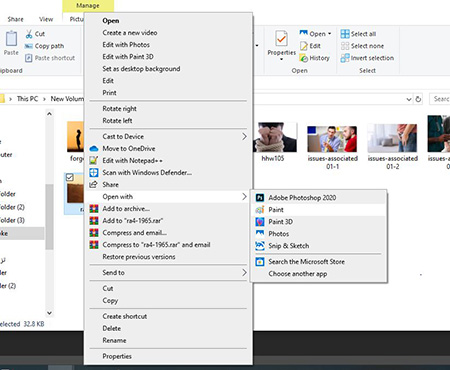
تغییر سایز عکس در پینت
وقتی تصویر را با Paint باز می کنید ، در نوار ابزار تصویر گزینه ای برای تغییر اندازه تصویر وجود دارد. حال همانطور که می بینیم ، گزینه "Resize" را داریم و روی آن کلیک می کنیم.
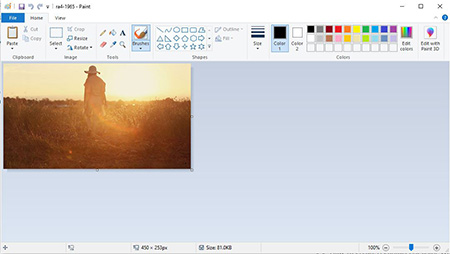
تغییر سایز عکس
پنجره "Resize and Skew" روی صفحه ظاهر می شود ، سپس تنظیمات متناسب را انتخاب کنید ، اجازه دهید با آن شروع کنیم:
الف) percentage به شما اجازه می دهد تصویر خود را به روشی متناسب تغییر اندازه دهید. ما توصیه نمی کنیم تصویر خود را در زیر 50٪ برای هر دو حالت افقی و عمودی تغییر اندازه دهید.
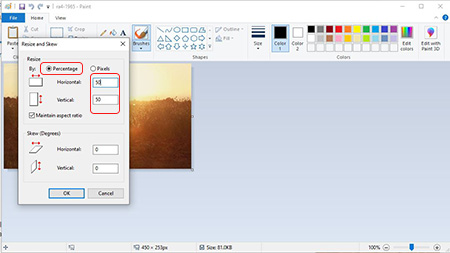
تغییر سایز و حجم عکس در ویندوز
ب) Pixels به شما امکان می دهند تعداد دقیق پیکسل های مورد نظر خود را به صورت افقی و عمودی تنظیم کنید. اگر می خواهید عکس را با وضوح دقیق تنظیم کنید بسیار مفید است. سپس بر روی دکمه "OK" کلیک کنید تا ادامه دهید.
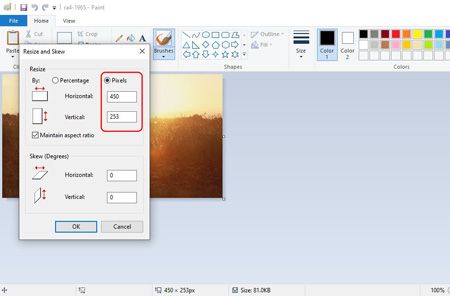
تغییر سایز عکس در برنامه paint
توجه داشته باشید:
1) در هر دو روش ، (Skew(Degrees شما را قادر می سازد کشش / کوچک شدن مورب را کنترل کنید.
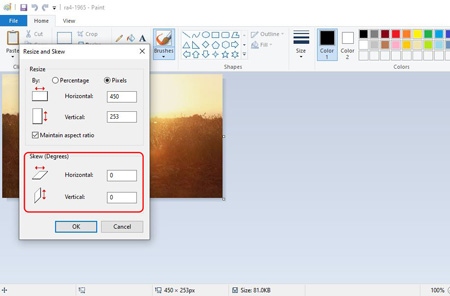
تغییر اندازه عکس
2) اگر می خواهید همان طول * عرض را حفظ کنید ، حتماً "Maintain aspect ratio" را انتخاب کنید.
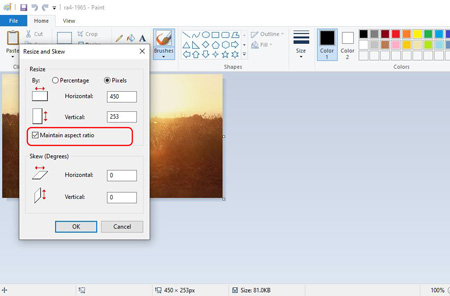
تغییر ابعاد عکس
اگر می خواهید عکس اصلی را با عکسی که تغییر داده اید جایگزین کنید ، از منوی فایل "Save" را انتخاب کنید. ( می توانید کلید "Ctrl + S" را برای ذخیره یک فایل فشار دهید).
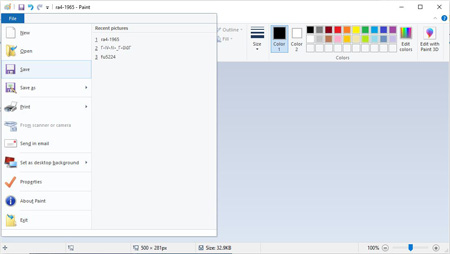
تغییر سایز عکس در کامپیوتر
اگر می خواهید در حین نگه داشتن نسخه اصلی ، یک نسخه اصلاح شده را ذخیره کنید ، از منوی فایل گزینه "Save as" را انتخاب کنید.

تغییر سایز عکس در paint
یک پنجره جدید روی صفحه ظاهر می شود. سپس ، نام فایل را وارد کنید و مکانی برای آن انتخاب کنید و بر روی دکمه "Save" کلیک کنید.

تغییر ابعاد عکس
نتیجه
با رعایت مراحل فوق کاربر می تواند با استفاده از برنامه paint در ویندوز تصویر مورد نظر خود را تغییر اندازه دهد.
گردآوری:بخش کامپیوتر و اینترنت بیتوته