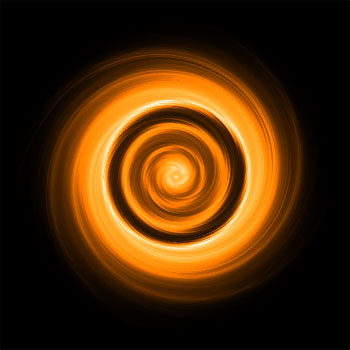
در این آموزش ما میخواهیم تصویر زیر را به وسیله برنامه فتوشاپ درست کنیم.
طرز کار بسیار ساده هست و فقط کافیه که مراحل رو مانند ما انجام بدید
شروع کار :
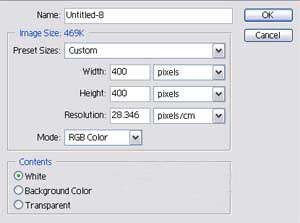
1- ابتدا یک صفحه جدید با اندازه های 400 * 400 ایجاد کنید .
برای ایجاد صفحهی جدید از منوي File و گزینهی New استفاده کنید. و یا از کلید های Ctrl + N استفاده کنید.
2- رنگ زمینهی صفحه جدید را سیاه کنید.
3- سپس فیلتر زیر رو مانند تصویر اعمال کنید.
Filter > Render > Lens Flare
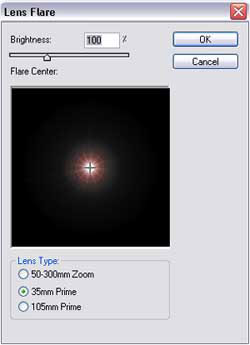
4- سپس فیلتر زیر را اعمال کنید. «دقت داشته باشید که مقدارهایی که در تصاویر میبینید را باید رعایت کنید»
Filter>Artistic>Plastic Wrap
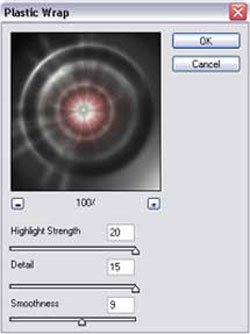
5- بعد از انجام این مراحی فیلتر Filter>Distort>Ripple را مطابق تصویر زیر اعمال کنید.
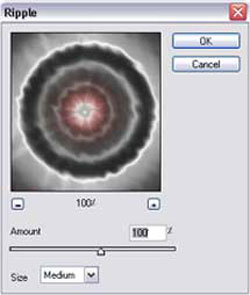
6- فیلتر Filter>Distort>Twirl هم با سایز +999 اعمال کنید .
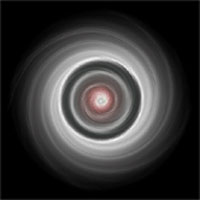
7- سپس کلیدهای Ctrl + U را بزنید و مقدارهای زیر را اعمال کنید .
تیک Colorize را فعال کنید.
Hue را برابر 43
Saturation را برابر 100
و Lightness را برابر 0 قرار دهید.
8- حالا از لایه یک کپی بگیرید.
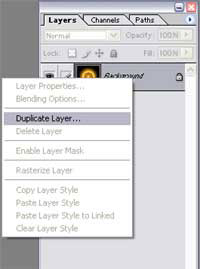
9- حالا Mode لایه جدید را Multiply قرار دهید.
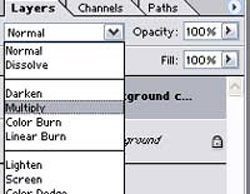
10- در انتها کلیدهای Ctrl + E را برای یکی شدن لایه ها بزنید.
تصویر زیر ایجاد میشود
اميدوارم براتون مفيد باشه!
البته به نظرم واسه طراحي كهكشان هم ميشه ازش استفاده كرد.
منبع:aftab.cc