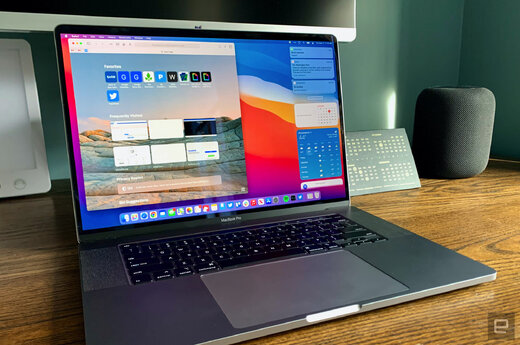
دو سیستم عامل ویندوز و مک او اس هریک توسط غولهای عرصه تکنولوژی طراحی شدهاند و تفاوتهای بسیار مهمی با هم دارند.
ویندوز بر روی دسته بزرگی از رایانه های رومیزی و لپ تاپها قابل اجراست؛ در حالی که به گفته اپل، تنها هشت نوع دستگاه قادر به اجرای MacOS هستند. از طرف دیگر، ویندوز از تسکبار و فایل اکسپلورر تشکیل میشود؛ در حالی که داک و فایندر هسته اصلی طراحی مک او اس به شمار میروند. بر همین اساس، ظاهر دو سیستم عامل ویندوز و مک او اس بسیار با هم متفاوت هستند.
اگر پیش از این کاربر مک او اس بودهاید و اکنون رو به استفاده از ویندوز ۱۱ آوردهاید، احتمالا برای کار با این سیستم عامل با مشکلات متعددی روبرو شدهاید. این اتفاق زمانی تشدید میشود که از برخی قابلیتهای MacOS که ویندوز فاقد آنهاست بهره میبردهاید!
خوشبختانه راههایی وجود دارد که میتوانید از طریق آنها ظاهر ویندوز ۱۱ را به مک او اس تبدیل کنید. در این متن قصد داریم به معرفی برخی از این روشها بپردازیم و مراحل انجام آنها را تشریح کنیم. تمامی روشهایی که در ادامه مطالعه خواهید فرمود بسیار ایمن بوده و به فایلهای سیستمی کامپیوتر شما آسیبی وارد نخواهند کرد.
یکی از ویژگیهای منحصربفرد سیستم عامل مک او اس، داک آن است که به صورت وسطچین طراحی شده و میتوانید از طریق آن به بسیاری از اپلیکیشنهای اخیر خود دسترسی پیدا کنید.
البته ویندوز هم تسکبار را در هسته رابط کاربری خود دارد. با این وجود داک MacOS از جهات مختلفی با تسکبار ویندوز مختلف است و بر خلاف آن تمام قسمت پایین صفحه را اشغال نمیکند. در عوض اندازه آن بسته به تعداد اپلیکیشنهایی که به طور همزمان باز میکنید تغییر میکند و همین امر باعث پویایی و جذابیت بصری آن میشود.
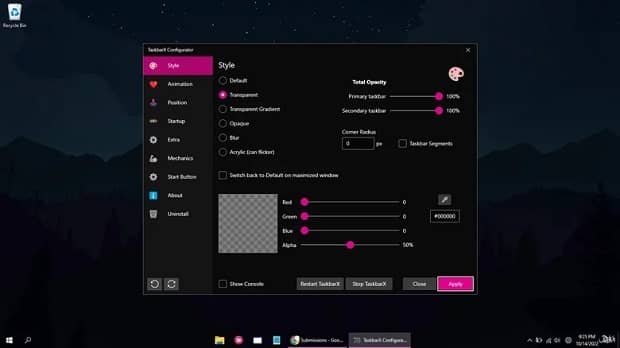
برای شبیه کردن ظاهر تسکبار در ویندوز 11 به داک مک او اس میتوانید از ابزار TaskbarX استفاده کنید. این اپلیکیشن تسکبار را نامریی کرده و ظاهری پویا به آن میبخشد.
اگر قصد استفاده از TaskbarX را دارید، میتوانید آن را از فروشگاه مایکروسافت خریداری کرده یا از صفحه گیت هاب توسعهدهنده دانلود نمایید. در صورتی که تصمیم به دانلود آن از Github گرفتید، برای نصب آن مراحل زیر را دنبال کنید:
به منظور نامریی کردن تسکبار هم میتوانید بار دیگر وارد فولدر اکسترکت شده شوید و اپلیکیشن تنظیمات TaskbarX را باز کنید. سپس میتوانید در گام بعدی گزینه Transparent را در زیر منوی Styles انتخاب کنید.
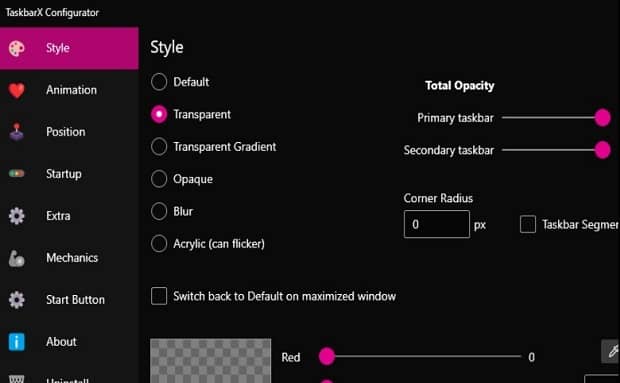
البته باید دقت کنید که TaskbarX برای ویندوز 10 طراحی شده است. با این حال اگر ExplorePatcher را نصب کنید میتوانید این اپلیکیشن را بر روی ویندوز ۱۱ هم مورد استفاده قرار دهید.
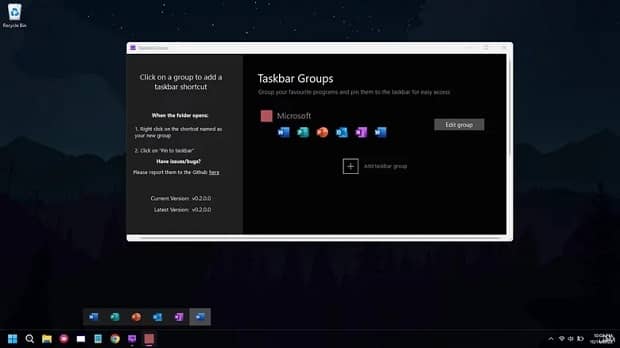
یکی دیگر از تغییرات مهم در ظاهر تسکبار ویندوز 11 هم توسط اپلیکیشن TaskbarGroups انجام میشود. این اپلیکیشن رایگان به شما اجازه میدهد همانند داک مک او اس، پوشههای مختلفی درون تسکبار بسازید. البته با این که نتیجه کار همانند MacOS تر و تمیز نیست؛ اما همچنان قابلیت جذابی برای ویندوز 11 به شمار میرود.
به منظور نصب اپلیکیشن TakbarGroups از طریق Github مراحل زیر را انجام دهید:
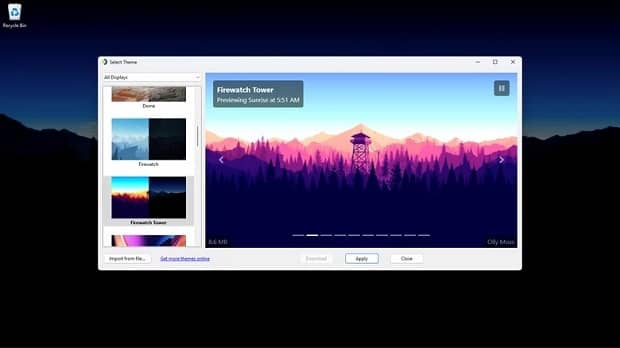
اگر عاشق والپیپرهای دسکتاپ مک او اس و تغییر اتوماتیک و هوشمند آن بسته به زمان شبانهروز بودید، بد نیست بدانید که این کار در ویندوز ۱۱ هم قابل انجام است.
البته این قابلیت هم بر خلاف مک او اس به طور پیشفرض در ویندوز در دسترس نیست و برای انجام آن باید اپلیکیشن WinDynamicDesktop را از فروشگاه مایکروسافت دانلود کنید. این اپلیکیشن رایگان بوده و مراحل نصب آن بسیار راحت است. پس از اینکه نصب اپلیکیشن به پایان رسید، برای انجام تنظیمات آن به صورت زیر عمل کنید:
پس از انجام موفقیتآمیز مراحل بالا والپیپر سیستم شما به طور خودکار بسته به زمان شبانهروز تغییر خواهد کرد.
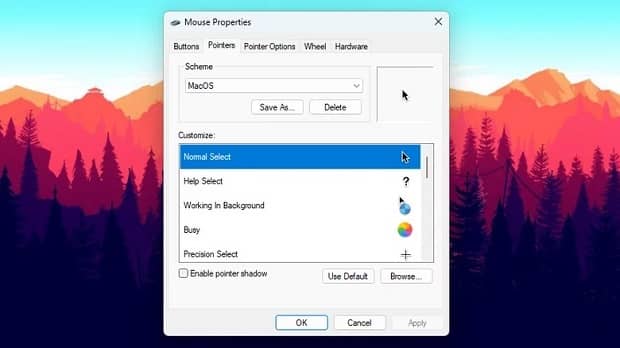
یکی از مواردی که تاثیر زیادی در تبدیل کردن ظاهر ویندوز 11 به مک او اس دارد، شکل کرسر ماوس است. برای تغییر شکل کرسر ماوس در Windows 11 به صورت زیر عمل کنید:
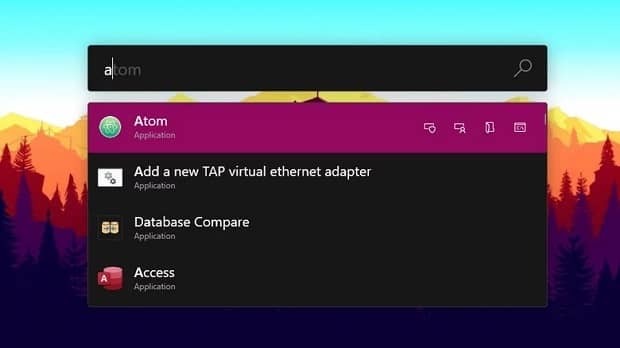
Spotlight روش جستجوی اسناد، تصاویر و سایر آیتمهای سیستم در سیستم عامل مک او اس است. البته ویندوز نیز از قابلیت کاملا مشابهی در منوی استارت استفاده میکند؛ اما اسپات لایت به دلیل آن که در وسط صفحه نمایش ظاهر میشود، تجربه بهتری ارائه میدهد.
برای تبدیل ظاهر نوار جستجوی ویندوز ۱۱ به اسپات لایت در مک او اس به اپلیکیشن PowerToys نیاز خواهید داشت. این برنامه رایگان توسط مایکروسافت توسعه داده شده و دربرگیرنده تعدادی ابزارهای مفید است که میتوان به کمک آنها بهرهوری سیستم را ارتقا داد.
به منظور تبدیل کردن منوی جستجوی ویندوز 11 به Spotlight از طریق اپلیکیشن پاور تویز باید مراحل زیر را انجام دهید:
در این قسمت همچنین میتوانید سایر میانبرهای کیبورد را نیز تغییر داده و پلاگینهایی مانند ماشین حساب، وان نوت، Shell و تبدیل کننده واحدها را نیز تغییر دهید.
227227